 映像制作・動画制作会社のボーダーレス
AI動画編集で企業の動画制作はどう変わる?おすすめツール5選と導入のポイントも紹介
公開日:2026.04.23


AI動画編集ツールには、音声の自動認識や字幕の自動生成、無音区間のカットといった企業の動画制作に役立つ機能が搭載されています。
ただし、ツールによって特徴や費用は異なるため、選定作業は必須です。
「おすすめのAI動画編集ツールを知りたい!」「初心者でも扱いやすいツールはどれ?」と困る場面もあるかもしれません。
映像・動画制作会社のボーダーレスが、企業の動画制作担当者におすすめしたいAI動画編集ツールは、以下の5つです。
- ① Vrew(ブリュー)
- ② Filmora(フィモーラ)
- ③ CapCutPro(キャップカットプロ)
- ④ Canva(キャンバ)
- ⑤ VideoBrain(ビデオブレイン)
各ツールの料金体系や詳しい機能、導入メリットを知りたい方は、ぜひ続きをご覧ください。
なお、この記事では以下の項目も解説しています。
- AI動画編集の仕組みやメリット
- AI動画編集ツールができること・苦手なこと
- AI動画編集の注意点
- プロに依頼すべき動画の種類
1. AI動画編集とは?
AI動画編集とは、動画の編集作業にAI技術を活用することです。
AIが文字起こしや字幕の生成、無音箇所に合わせたシーン分割などを自動で行ってくれるため、「クオリティを保ちつつ動画制作を効率化したい」という企業の役に立ちます。
AI動画編集のメリット
- 編集作業の高速化(編集工数の削減)
- 外注費の抑制
- 属人化を防ぎならの動画運用(動画制作を内製化しやすくなる)
- 動画活用のハードルを下げられる
▼ 関連記事

ツールの導入で自動化できる作業
AI技術が搭載された動画編集ツールを「AI動画編集ツール」と呼びます。
AI動画編集ツールには、クラウド型とインストール型、そしてクロスプラットフォーム型の3種類があり、それぞれ動作する環境が異なります。
| クラウド型 | ブラウザ上で動画編集を行う |
|---|---|
| インストール型 | PCやスマートフォンにインストールして使用する |
| クロスプラットフォーム型 | スマートフォンとPC、AndroidとiOSのように異なるプラットフォームにまたがって利用できる |
こうしたAI動画編集ツールを導入すると、編集作業はどのように変わるのでしょうか。
編集作業を「カット編集」「音声・BGM」「テロップ・字幕」の3つに分けて、具体的にみてみましょう。
| ツール導入で自動化できる作業 | 具体例 |
|---|---|
| カット編集 |
|
| 音声・BGM |
|
| テロップ・字幕 |
|
| その他 |
|
ツールを導入しても自動化が難しい作業
AI動画編集ツールにとって、以下の作業は苦手分野です。
- 視聴者心理を踏まえた構成設計
- ストーリー性のある演出
- ブランドトーンに合わせた世界観づくり
- 細かな間の演出や緩急の調整
- 感情を動かす編集リズムの設計
AI動画編集は編集作業の効率化に役立ちますが、人の感情設計はまだまだ不得意です。
そのため、視聴者の好感や共感を獲得したい動画(ブランディング動画など)を制作する際は、構成や台本を人の手で丁寧に作り上げていく必要があります。
AI動画編集と相性の良い動画とは
AI動画編集は、情報伝達を目的とする動画との相性が良いです。
具体的には、社内向けの教育・研修動画、セミナーのアーカイブ動画、SNS用のショート動画です。
これらの動画は、動画の内容をテロップや字幕で補足すると、その内容が大幅にわかりやすくなります。
「音声の自動認識」「字幕の自動生成」といったAI機能を活用することで、わかりやすい動画を短期間で制作できるでしょう。
従来の編集で不可欠だった「映像を再生して話の内容を確認→テキストに入力」といった工程も、AI動画編集を使えば省略できます。
2. AI動画編集ツールで実現できること
AI動画編集ツールで実現できる主な作業
- ① カット編集の自動化
- ② テロップ/字幕の自動生成
- ③ 無音区間の削除
- ④ BGMや簡易エフェクトの自動適用
AI動画編集ツールによって、どのくらい作業時間を短縮できるかもみていきましょう。
① カット編集の自動化
多くのAI動画編集ツールには、①読み込んだ動画データの音声を解析②不要な箇所を編集画面に表示する、という機能が備わっています。
不要な箇所とは、話をしていない部分や不要な“間”、言い直し部分やフィラー(えー、あのー など)などのいわゆる“ノイズ”です。
こうした不要箇所を、AIが自動で編集画面に表示してくれます。
ツールの利用者は「このシーンを残すかカットするか」を判断するだけでよいため、効率的に編集できるのです。
セミナー動画や社内研修動画のように長尺になりやすい素材ほど、AI動画編集ツールの導入効果は大きいでしょう。
② テロップ/字幕の自動生成
多くのAI動画編集ツールには、以下の機能も備わっています。
- 音声の文字起こし
- 字幕の挿入
- 字幕データの書き出し
こうした機能を活用すると、従来の方法で必須だった「音声を耳で確認してから文字に起こす」という作業を省略できます。ただし、誤変換のチェックは必須です。
また、ツールによっては、話者ごとに文字色を分けて表示させたり、キーワードの自動ハイライト機能が備わっていたりします。
③ 無音区間の削除
編集前の素材には、意味を持たない映像(無音区間)が点在しています。
AI動画編集ツールを活用すると、こうした無音区間を自動で検出し一括でカットすることも可能です。
たとえば、この後に紹介するAI動画編集ツールのVrew(ブリュー)には、「一定秒数以上の“間”だけ削除する」という機能が搭載されています。
映像の「冗長な間」を削ると、動画がより見やすくわかりやすくなります。
教育動画やアーカイブ動画などの視聴完了率を改善したいときは、無音区間をカットしてみましょう。
④ BGM・簡易エフェクト・トランジションなどの自動適用
AI動画編集ツールの中には、BGMの自動挿入機能や音量の自動調整機能、簡易的なトランジション※機能が搭載されているものが存在します。
※場面が転換するときに挿入する演出効果
ほかにも、アスペクト比(画面サイズ)を最適化してくれる機能を持つツールもあります。
「横型動画を縦型動画にする」機能のあるAI動画編集ツールを選ぶと、SNSショート動画の編集がスムーズに進むでしょう。
作業時間はどれくらい短縮できる?
AI動画編集ツールによって、動画の編集作業はどのくらい短縮できるのでしょうか。
60分のセミナー動画を編集すると仮定して、従来の手法とAI動画編集ツールを使った編集方法を比較してみます。
| 作業内容 | 従来の手法 | AI動画編集ツール |
|---|---|---|
| 素材の確認 |
|
|
| カット編集 |
|
|
| テロップ |
|
|
| BGM・音声 |
|
|
弊社の実績では、60分のセミナー動画は従来の編集方法では8〜15時間程度の工数がかかるのが一般的です。
しかし、AI動画編集ツールを活用することで、同じ内容の動画でも最終チェックを含めて約2〜3時間での制作が可能になります。
ただし、構成の再設計や演出の追加といった工程には人の判断が欠かせません。
また、構成のブラッシュアップや品質チェックといった工程は、引き続き必要となります。
AI動画編集は、制作時間を削減するための強力な手段となります。
だからこそ、動画制作を成功させるためには、目的設計と最終調整は人の手で行うことが大切です。
3. おすすめのAI動画編集ツール5選
撮影済みの映像を効率よく編集できるAI動画編集ツールを5つ紹介します。
- ①Vrew(ブリュー):文字起こしと字幕生成が連動したAI動画編集ツール。セミナー・研修動画などの長尺動画との相性が◎
- ②Filmora(フィモーラ):社内向けの動画から簡易的なプロモーション動画まで応用できる“拡張性にすぐれた”AI動画編集ツール。動画編集の幅を広げたい企業におすすめ
- ③CapCutPro(キャップカットプロ):SNSショート動画の編集に強いAI動画編集ツール。横長動画を縦型動画に調整する機能あり
- ④Canva(キャンバ):多くの企業が導入しており初心者も始めやすいAI動画編集ツール。簡易的な動画やショート動画の編集に最適
- ⑤VideoBrain(ビデオブレイン):法人向けのAI動画編集ツール。長尺動画をダイジェスト版に編集したい企業向け
なお、今回ご紹介するAI動画編集ツールの料金や仕様などは2026年3月19日時点の情報です。
今後、料金や仕様が変更される可能性もありますので、検討の際は公式情報をご確認ください。
① Vrew(ブリュー)
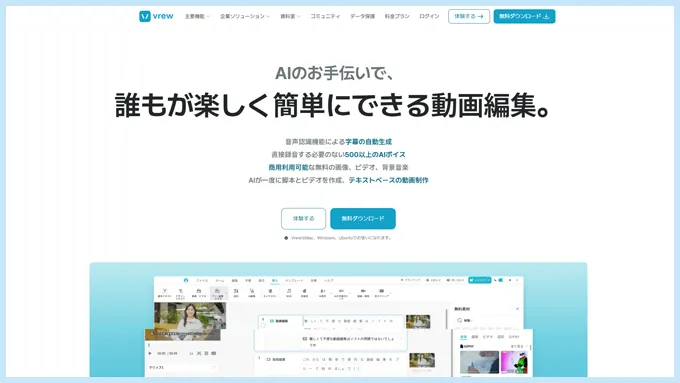
Vrew(ブリュー)は、動画編集に慣れていない方も扱いやすいAI動画編集ツールです。
テキストを編集すると映像が連動して編集される機能が備わっています。
複雑な操作なしで動画編集に取り組める点が大きな魅力です。
ほかにも、500種類以上のAIナレーションや商用利用に対応した無料の動画素材などが豊富に用意されています。
Vrewの主なAI編集機能
- 強調表示:自動でキーワードをハイライトする
- 無音区間の自動削除:一定秒数以上の“間”を認識して削除可能
- 自動シーン分割:AIがシーンや話題の変化を検知して自動でシーン区分けする
Vrewの基本項目
| 対応OS | Windows / Mac / Ubuntu |
|---|---|
| 料金体系(税込) |
ライトプラン
スタンダードプラン
ビジネスプラン
|
| 無料プラン | あり(フリープラン) |
| 日本語対応 | あり |
| 商用利用 | 可 |
参考:Vrew 料金プラン
②Filmora(フィモーラ)
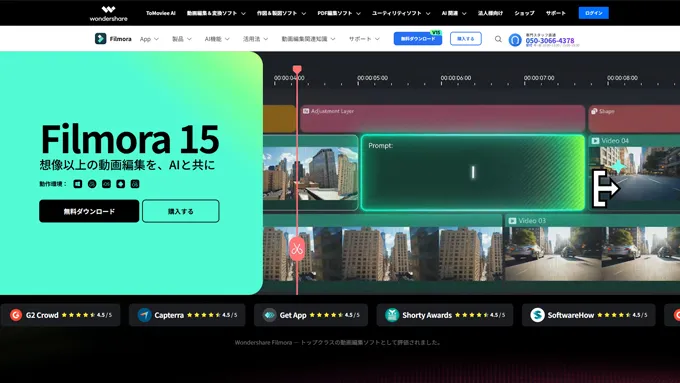
Filmora(フィモーラ)は、拡張性にすぐれたAI動画編集ツールです。
登場人物の場面を自動抽出する「スマートシーンカット機能」や豊富な種類のエフェクトが搭載されており、動画編集の幅を広げたい企業担当者向けのツールと言えます。
一方で、ユーザーインターフェースは直感的に操作できる設計となっており、使い方を解説した記事も豊富です。
Filmoraの主なAI編集機能
- 字幕の自動生成:音声・映像に合わせてテキストを自動で生成
- テキスト連動編集:テキストを編集するだけで該当する動画部分も同時に編集可能
- レタッチ機能:美肌補正や輪郭の調整などを自動で適用
- 顔の自動モザイク:動画内の人物の顔を検出して自動でモザイク処理
- 自動翻訳(リップシンク対応):23か国語に翻訳し、発話に合わせて口の動きも自然に調整
※言葉に、話者のくちびるの動きを合わせる映像技術
Filmoraの基本項目
| 対応OS | Windows / Mac |
|---|---|
| 料金体系(税込) |
法人向け・Windows価格
永続ライセンス(買い切りタイプ)
※一部AI機能を使用する場合は別途クレジットを購入する必要有 |
| 無料プラン | あり(機能限定) |
| 日本語対応 | あり |
| 商用利用 | 可 ※素材条件は要確認。法人・商用向けプランの購入が必須 |
③CapCutPro(キャップカットプロ)
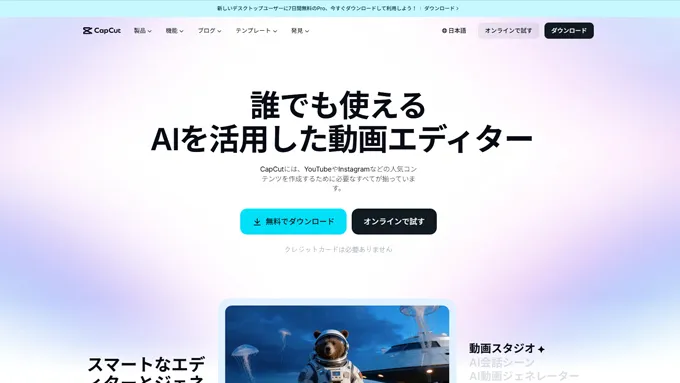
CapCutPro(キャップカットプロ)は、「自動リフレーム機能」を備えたAI動画編集ツールです。
自動リフレームとは、横長動画を縦長動画に自動でサイズ調整してくれる機能のこと。
「1:1」「9:16」「16:9」などの複数のアスペクト比に調整できるため、配信したい動画に合わせて編集できます。
YouTubeなどの横長動画をSNSに運用したい企業に最適です。
CapCutProの主なAI編集機能
- 字幕の自動生成:音声・映像に合わせてテキストを自動で生成
- バーチャルメイク:肌をなめらかに整えたり歯を明るくしたりできる
- モーショントラッキング:被写体の動きに合わせて、テキストやエフェクトなどを追加可能
- フィラーワードの削除:会話の間や言い直し、不要なフィラーワードをAIが自動で検出しカット
- 自動キャプション翻訳:動画内の音声を指定した言語へ自動翻訳
CapCutProの基本項目
| 対応OS | Windows / Mac |
|---|---|
| 料金体系(税込) |
※毎月800クレジット付与(AI機能を使用する際に必要) |
| 無料プラン | あり(機能限定) |
| 日本語対応 | あり |
| 商用利用 | 可 ※素材条件は要確認 |
④Canva(キャンバ)
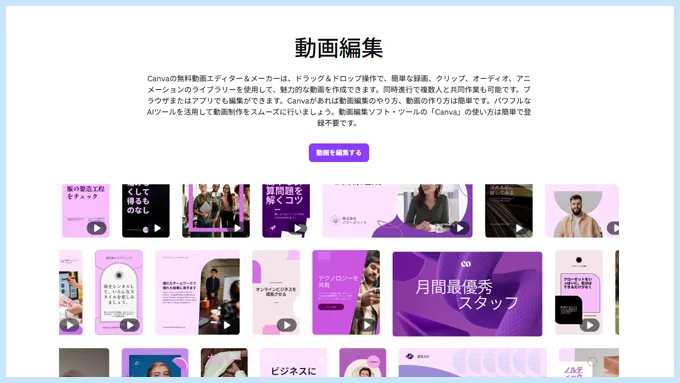
Canva(キャンバ)はWebブラウザで利用できるほか、Windows・Mac向けのデスクトップアプリや、iOS・Androidのスマートフォンアプリにも対応しているAI動画編集ツールです。
ブラウザ上ですべての操作が完結できるほか、インストール不要で活用できる機能が豊富に揃っています。
また、複数のスタッフで作業を同時進行できるため、チームで動画制作に取り組んでいる企業におすすめです。
Canvaの主なAI編集機能
- 対話型AIアシスタント:画像・動画・テキスト・コードなどを自動生成が可能
- 音声補正機能:ワンクリックで録音データのノイズを自動除去
Canvaの基本項目
| 対応OS | OS不問(ブラウザ利用) |
|---|---|
| 料金体系(税込) |
Canvaプロ
Canvaビジネス
※ユーザー1人あたりの価格です Canvaエンタープライズ
|
| 無料プラン | あり(機能限定) |
| 日本語対応 | あり |
| 商用利用 | 可 ※素材条件は要確認 |
参考:Canvaの料金プラン
⑤VideoBrain(ビデオブレイン)
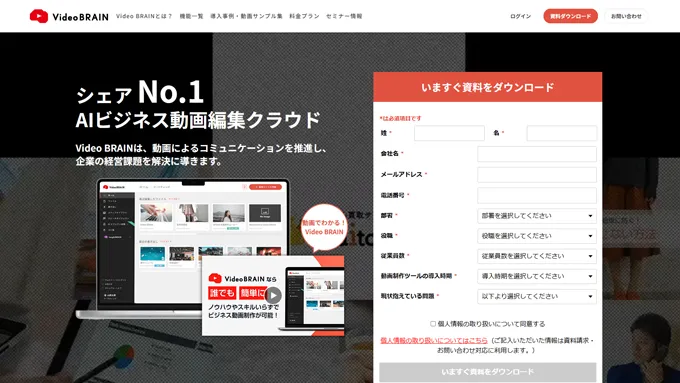
VideoBrain(ビデオブレイン)は、長尺動画を効率的に編集・再利用できるAI動画編集ツールです。
最大20ギガまでのアップロードに対応しており、編集可能時間は最大60分と大容量動画の編集に向いています。
また、AIが自動で音声を解析して文字起こし・テロップ編集まで行ってくれるため、セミナーなどの長尺動画の編集負担も軽減できるでしょう。
ほかにも、商用利用に対応した素材が1,000万点以上、商用利用可能なBGMは3,000曲以上と素材が豊富に撮り揃っています。
VideoBrainの主なAI編集機能
- 対話型AI:ChatGPTを搭載し、テキスト生成や編集をサポート
- ナレーション自動生成:アナウンサー・声優・子どもなど複数の音声タイプに対応
- 自動翻訳:多言語への翻訳に対応(対応言語は今後拡大予定)
VideoBrainの基本項目
| 対応OS | Windows / Mac |
|---|---|
| 料金体系(税込) | 初期費用+プラン料金 ※個別見積りのため要問合せ |
| 無料プラン | 要問合せ |
| 日本語対応 | あり |
| 商用利用 | 可 ※法人契約前提 |
4. 失敗しないAI動画編集ツールの選び方

価格の安さや知名度だけでAI動画編集ツールを選ぶと、「必要な機能がなかった」「使わない機能が多かった」と落胆してしまうかもしれません。
ツール選びで失敗しないために、以下の2ステップを確認しましょう。
- ステップ① 動画の用途を確認する
- ステップ②「少し先の未来」を想定する
ステップ① 動画の用途を確認する
動画の用途を確認すると、自社に合ったAI動画編集ツールを絞り込めるようになります。
具体的な項目は、以下の4つです。
- 1. 動画の尺:長尺か短尺か
- 2. 動画の内容:トーク中心か、演出重視か
- 3. 求める質:量産が目的か、クオリティ重視か
- 4. 動画の目的:社内利用か、外部公開か
たとえば、セミナーや説明会動画のような長尺動画の編集なら、VideoBrainのような大容量素材のアップロードに対応しているAI動画編集ツールがおすすめです。
トーク中心の動画を制作するなら、字幕やテロップの自動生成機能があり、文字起こし精度の高いツールを選ぶとよいでしょう。
| 動画の目的 | おすすめのAI動画編集ツール |
|---|---|
| 長尺編集を重視 | Filmora / Vrew / VideoBrain |
| SNSを重視 | CapCutPro / Canva |
| 本格編集を視野に入れたい | Filmora |
| 完全クラウド運用したい | Canva / VideoBrain |
例① 社内教育・アーカイブ向け動画の基準
社内教育やアーカイブ向け動画を制作するときに、重視したい編集機能は次のとおりです。
- 文字起こし精度
- 無音カット機能
- テキスト連動型編集
- 長尺動画への対応
- 操作のわかりやすさ
社内研修やセミナー動画の編集では、演出よりも「わかりやすさ」「編集効率のよさ」が重要項目となります。そのため、
- フィラー削除(言い淀みの削除)
- 話者識別
- 字幕データ書き出し
といった機能があると編集作業が効率化されるでしょう。
この用途では、VrewやFilmoraのような編集機能の豊富なツールが適しています。
例② SNSショート向け動画の基準
SNSショート向けの動画を制作する際に重視したい機能は次のとおりです。
- 縦動画への対応
- テンプレートの豊富さ
- 動きのあるテロップ
- 自動リサイズ機能
- BGMの自動挿入
SNSショート向けの動画編集では、動画のテンポが視聴維持率に直結します。
ツールの特徴をみて、「短時間で量産できそうか」「見た目は今のトレンドに沿っているか」「スマホ視聴に最適化されているか」をチェックしましょう。
この用途では、CapCutやCanvaがおすすめです。
ステップ②「少し先の未来」まで想定する
動画編集がうまく回ったとき、「サービス紹介動画も作ってみようか」「プロモーション動画も作りたいね」という声が社内で聞こえてくるかもしれません。
さまざまな動画を自社で編集できたら、コスト効率と成果の両方を高められますよね。
しかし、AI動画編集ツールの得意領域は「作業効率を高めること」です。
戦略やブランディングの設計はまだ苦手領域となります。
そのため、AI動画編集ツールの選定段階では、
- まずは社内用途でAIを活用する
- 外部向けの重要な動画はプロに相談してみる
- 必要に応じてハイブリッド運用も視野に入れる
という考え方が現実的です。
外部向けの動画では、編集内容よりも「誰に届けるか」「何を伝えるか」「どんな感情を動かしたいか」という“土台の設計”が成功のカギとなります。
AI動画編集ツール選びを失敗しないためには、まずは動画の用途に合わせた機能が揃っているツールを選びましょう。
そして、次の動画制作まで見据えてツールを選定すると、高い費用対効果を期待できます。
プロモーション動画やブランディング動画では、高度な編集作業が求められます。
そんなときは、動画制作のプロフェッショナルに相談してみましょう。
▼ 関連記事


5. AI動画編集の注意点

AI動画編集では、著作権などの法律関係、データ管理などのセキュリティ関連に注意が必要です。
法的トラブルや企業の情報漏洩を回避する基本的なポイントを紹介します。
著作権・商用利用
企業動画を外部に発信するとき、自動生成された字幕や翻訳の内容、映像に写り込んでいる人物や建物などが問題になるケースがあります。
「ツール内で使える=自由に商用利用できる」とは限らないため、導入前に重要事項を確かめておきましょう。
AI動画編集ツールを導入する前に、各ツールのホームページやQ&Aページ、利用規約などから、著作権と商用利用の範囲を確認してみてください。
データ管理・セキュリティ
クラウド型ツールを利用する際は、動画データを外部サーバーにアップロードすることになります。
ただし、研修動画や営業資料動画の中には、社内資料や社員の個人情報などが含まれているかもしれません。
情報漏洩等のトラブルを防ぐために、以下のような対策を立てておきましょう。
- 取り扱いルールを明確にする(社外秘情報はアップロードしない、など)
- アクセス権限管理を徹底する
- 退職者アカウントの管理方法を確立する
クオリティの限界
AI動画編集ツールでは、「字幕の誤変換」「字幕の抜けや漏れ」が発生することがあります。
これは、「AIが話者の意図まで正確に反映してくれるとは限らないこと」「日本語には同音異義語(発音が同じでも表記や意味が異なる言葉)が数多く存在していること」が原因と考えられます。
動画を書き出すときは人の手で最終チェックして、動画のクオリティを保ちましょう。
また、AI動画編集ツールでは、動画の“間”が不自然になることもあります。
これは、「無音区間」を機械的にカットしたときに生じやすい現象です。
ツールのテンプレートを活用すると間の不自然さを緩和できますが、今度はどこかで見たような動画になるかもしれません。
視聴者に伝わる動画に仕上げたいときは、感情設計や細かい演出の調整まで人の手で行うことをおすすめします。
「とりあえず導入しよう!」のリスク
動画制作に慣れていない方にとって、AI動画編集ツールの選定は大変な作業です。
「とりあえず導入しよう!」「導入してから徐々に慣れていこう」と考えるかもしれません。
ですが、曖昧な目的のままAI動画編集ツールを導入してしまうと、
- 特定の担当者だけがツールを使っている(属人化)
- 思ったより工数が減らない
- 成果が上がらず社内評価が下がってしまった
といった事態に陥るおそれがあります。
AI動画編集ツールを導入する際は、以下の項目を明確にしてツールの導入効果を高めていきましょう。
- 誰が運用するか
- 何の動画を作るか
- どのくらいの頻度で制作するのか
- ツールを導入する意味(成果指標)
6.「企業の“想い”を表現する動画」はプロに依頼しよう
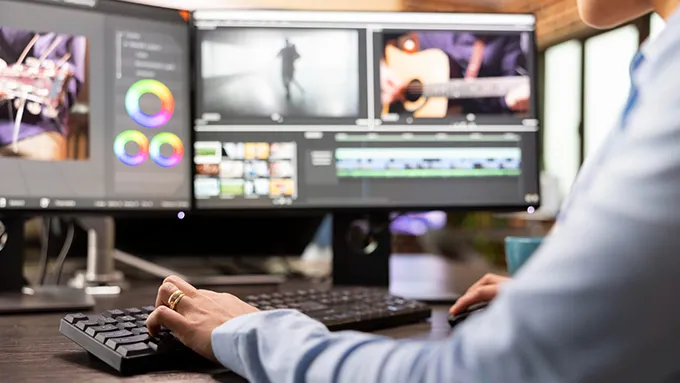
企業が制作・発信する動画には、さまざまな種類が存在します。
その中でも、企業や商品の“想い”や価値を表現する動画を制作するときは、映像・動画制作のプロに依頼することをおすすめします。
- ブランディング動画
- サービス・商品紹介動画/プロモーション動画
- 採用動画(ドキュメンタリー風のコンテンツ)
プロに依頼すると成果につながる理由をみていきましょう。
ブランディング動画
企業の世界観や価値観を視聴者に伝えるためには、構成・演出・映像トーンを統一する必要があります。
こうした要素は、AI動画編集ツールのテンプレートだけで表現しきれるものではありません。
「企業理念をどう表現するか」「視聴後にどんな印象を残すか」「競合とどう差別化するか」といった要素を分析して、設計段階から自社の独自性を作り上げていく必要があるのです。
企業の理念やストーリーに言葉をあたえて、それを映像で表現する工程はプロの領域です。
ブランディング動画を制作する際は、ぜひ専門家までご相談ください。
▼ 関連記事

サービス・商品紹介動画/プロモーション動画
サービス・商品の紹介、プロモーションを目的とした動画で大切なことは、動画の中身(=動画構成)です。
視聴者に、商品の購入や問合せ、資料の請求といった企業が期待する行動を促すためには、
- ターゲット設計
- 訴求ポイントの整理
- 構成の緩急
- CTAの設計
などの作業が必須となります。
そして、「誰に、何を、どの順番で伝えるか」という設計力は、AI動画編集ツールよりも映像・動画制作の専門家が優れています。
サービス・商品紹介動画/プロモーション動画を制作する際は、ぜひ映像のプロにご相談ください。
▼ 関連記事
採用動画などのドキュメンタリー風コンテンツ
視聴者の共感や感動を獲得するためには、撮影設計や編集の間、音の使い方にまで細かい演出が求められます。
しかし、AI動画編集ツールはストーリー設計や「細かい感情の積み上げ」は苦手です。
現実をもとにしたリアリティのある動画をターゲットに届けたいときは、ぜひ映像・動画制作のプロにご相談ください。
▼ 関連記事



AIと動画制作のプロを使い分ける方法
AI動画編集ツールと動画制作のプロ、両者を併用するという選択肢があります。
高速化・自動化が重要な動画はAIを活用して、感情設計が必要な動画はプロに依頼する方法です。
たとえば、社内研修やアーカイブ用の動画をAIで効率的に編集する。SNSショート動画をAIで量産。
一方で、ブランディングや商品・サービスのPRを目的とした動画、採用動画などはプロに依頼する。
このようにAIとプロを使い分けることで、予算やスタッフに無理をかけない運用体制を構築できるでしょう。
株式会社ボーダーレスは、動画制作の成果を最大化させるプロの映像・動画制作会社です。
2007年の創業以外、動画制作の内製化体制※のもとで、10,000本以上の映像・動画制作を手掛けてきました。
※打ち合わせから撮影、編集、グラフィック作成、納品まで社内のクリエイターが担当
AI動画編集に興味のあるお客さまのお悩みや目的に対しても、親身な対応でサポートいたします。
動画制作をご検討の企業担当者さまは、ぜひ以下のページからボーダーレスの強みをご覧ください。
ボーダーレスの映像・動画制作サービス「4つの強み」
7. AI動画編集に関するよくある質問

最後にAI動画編集ツールに関するよくある質問と回答を紹介します。
それぞれ確認してAI動画編集に関する疑問を解消しましょう。
Q.無料のAI動画編集ツールでも十分使える?
無料のAI動画編集ツールは、簡単なカット編集や字幕生成、SNS用の短尺動画の編集に効果的です。
ただし、無料プランには
- 透かし(ウォーターマーク)が入る
- 書き出し解像度に制限がある
- 商用利用に制限がある
- 利用できるテンプレートが少ない
といった制約が設けられていることがあります。
社外公開や広告利用を前提とするなら、有料プランの条件を確認して自社の条件に合っているかチェックしましょう。
Q.AI動画編集は本当にコスト削減になる?
情報伝達が目的の動画の場合、文字起こしや字幕作成、カット編集などが主な編集作業となります。
こうした作業はAI動画編集ツールの得意分野のため、コストを削減できる可能性が高いです。
ただし、企画・設計の考案や仕上がりなどの最終チェックには人の確認が欠かせないのでご注意ください。
AI動画編集は、動画制作の“完全自動化”を目的とするツールと言うよりも、“作業時間の短縮を実現するツール”と捉えておきましょう。
Q.AI動画編集ツールは初心者でも扱える?
最近は直感的に操作できるツールも多く登場しており、Vrewのようにテキストを編集する感覚で映像をカットできるツールもあります。
こうしたツールなら短時間で基本操作を習得できるでしょう。
ただし、もう一歩レベルの高い編集を目指すのなら、「動画の構成力」「見やすいテロップ設計」「テンポ調整の感覚」などの感覚を磨いていくことをおすすめします。
こうした力は知識と実践で身に付けていきましょう。
Q.AI動画編集にはPCスペックはどの程度必要?
クラウド型の動画編集ツールは、一般的な業務用ノートPCでも動作するでしょう。
一方、デスクトップ向けの編集ソフトでは、快適な動作のために以下の内容を推奨します。
- メモリ(16GB以上)
- ストレージ容量(500GB以上)
- CPU性能(Intel Core i7以上)
長尺動画や高画質(フルHD・4K)を扱う場合は、処理能力が不足すると動作が重くなります。
ツールの推奨環境も忘れずに確認しましょう。
動画制作をご検討中の方へ
株式会社ボーダーレスでは、企業やサービスが持つ本来の魅力・強みを、わかりやすく伝える映像制作を提供しています。
企画力・表現力・実行力を掛け合わせ、目的に沿った最適な映像表現をご提案します。
広告・プロモーション・採用・ブランディングなど、幅広い用途や発信媒体に対応可能です。
ヒアリングから企画立案、撮影・編集、活用提案まで一貫してサポートし、成果につながる映像制作を行っています。
ボーダーレスの強みや制作へのこだわりについては、ぜひ以下のページをご覧ください。
https://www.borderless-tokyo.co.jp/strength/


シェアする